Po co w ogóle przejmować się bezpieczeństwem w publicznym Wi‑Fi
Publiczne Wi‑Fi jest wszędzie: w kawiarniach, galeriach handlowych, pociągach, hotelach, na lotniskach, w urzędach. Łączymy się z nim odruchowo – żeby sprawdzić maila, komunikator, mapę, rozkład jazdy, stan konta.
To wygoda, ale też idealne środowisko dla kogoś, kto chce podejrzeć lub przejąć cudze dane. W jednej sieci siedzą dziesiątki obcych osób, często bez żadnych technicznych ograniczeń.
Ryzyko nie dotyczy tylko „wielkich korporacji”. Najczęściej chodzi o przejęcie dostępu do poczty, social mediów, komunikatorów, a dopiero później – do banku czy płatności online.
Co realnie może pójść nie tak
Lista możliwych problemów jest krótka, ale bolesna:
podglądanie ruchu – ktoś w tej samej sieci śledzi, jakie strony odwiedzasz i jakie dane wysyłasz, jeśli połączenie nie jest szyfrowane,
przechwycenie sesji – atakujący nie musi znać hasła, wystarczy mu twój aktywny „bilet” logowania (cookie),
logowanie na fałszywej stronie – klikasz w link lub przekierowanie i wpisujesz dane na stronie, która tylko udaje bank lub serwis społecznościowy,
instalacja złośliwego oprogramowania – przez spreparowaną stronę, reklamy, fałszywe „aktualizacje” czy pliki do pobrania,
podszycie się pod twoją tożsamość – przejęte konto e‑mail lub Facebook pozwala resetować inne hasła i wchodzić głębiej.
Najbardziej niebezpieczne są rzeczy, których nie widać od razu: drobne przejęcia, które po kilku godzinach lub dniach zamieniają się w puste konto bankowe albo zablokowany dostęp do ważnych usług.
„Nic do ukrycia” kontra „dużo do stracenia”
Argument „nie mam nic do ukrycia” nie ma sensu przy bezpieczeństwie. Chodzi o to, co ktoś może zrobić na twój rachunek, korzystając z twoich danych i kont.
Przykładowo, z twojej skrzynki pocztowej można:
resetować hasła do innych serwisów,
podszywać się pod ciebie w korespondencji służbowej,
wysyłać spam i phishing do twoich kontaktów.
Z twojego Facebooka można:
połapać informacje o rodzinie, pracy, finansach,
wysłać znajomym prośby o „szybką pożyczkę”,
użyć go do logowania w innych serwisach („Zaloguj przez Facebook”).
Nawet jeśli uważasz, że jesteś mało „atrakcyjnym” celem, atakujący często działają masowo. Nie wybierają konkretnej osoby, tylko każdego, kogo uda się złapać w otwartej sieci Wi‑Fi.
Krótki scenariusz z życia: logowanie do banku w kawiarni
Wyobraź sobie prostą sytuację. Siedzisz w kawiarni, łączysz się z siecią „Cafe_Free_WiFi”. Przeglądasz wiadomości, przypominasz sobie, że musisz zapłacić fakturę. Logujesz się do banku – przecież po to masz bankowość w telefonie.
Po godzinie sprawdzasz stan konta: wszystko ok. Wracasz do domu, kończysz dzień. Dopiero rano widzisz kilka przelewów, których nie pamiętasz. Do tego powiadomienia o zmianie hasła w innym serwisie, których „na pewno nie klikałeś”.
Najczęściej nie jesteś w stanie wskazać jednego konkretnego momentu ataku. Po prostu ktoś wykorzystał lukę w połączeniu z publiczną siecią, podsłuchał dane lub przechwycił sesję. Da się tego w dużym stopniu uniknąć – prostymi zasadami i dobrymi nawykami.
Jak działa publiczne Wi‑Fi i gdzie są słabe punkty
Czym różni się Wi‑Fi w domu od sieci publicznej
Domowe Wi‑Fi to sieć prywatna. Masz swój router, swoje hasło, znasz (mniej więcej) wszystkie podłączone urządzenia. Liczba osób jest ograniczona, a konfiguracja nie zmienia się co godzinę.
W publicznym Wi‑Fi sytuacja jest odwrotna:
z sieci korzystają zupełnie obce osoby,
nie masz wpływu na konfigurację,
nie wiesz, kto zarządza infrastrukturą,
nie wiesz, czy ktoś nie dołożył dodatkowych urządzeń „po drodze”.
W domu rzadko ktoś aktywnie próbuje cię atakować przez Wi‑Fi. W hotelu, na lotnisku czy w centrum handlowym atakujący po prostu siada w tej samej sieci i ma do dyspozycji całą gamę narzędzi przechwytujących ruch.
Rodzaje publicznych sieci Wi‑Fi
Przy łączeniu z publicznym Wi‑Fi najczęściej spotkasz trzy scenariusze:
otwarta sieć bez hasła – wystarczy kliknąć, by się połączyć, żadnego hasła, żadnego logowania,
sieć z prostym hasłem – hasło jest na paragonie, tabliczce przy barze lub pytasz obsługę,
sieć z captive portalem – po połączeniu przeglądarka otwiera stronę logowania lub regulaminu; musisz coś zaakceptować, czasem podać maila, numer pokoju czy kod SMS.
W każdej z tych sieci możesz mieć Internet, ale poziom ochrony jest różny. Sama obecność hasła na Wi‑Fi nie oznacza jeszcze bezpieczeństwa – ważne jest, jak sieć jest zabezpieczona (WPA2, WPA3) i co się dzieje dalej z twoim ruchem.
Kto jest „w środku” tej sieci
Łącząc się z publicznym Wi‑Fi, musisz założyć, że twój ruch może widzieć kilka podmiotów:
właściciel sieci – hotel, kawiarnia, galeria, lotnisko,
dostawca Internetu dla danego miejsca,
administratorzy techniczni – firma, która zarządza siecią,
inni użytkownicy tej samej sieci, jeśli konfiguracja na to pozwala.
Do tego dochodzą potencjalni atakujący, którzy specjalnie ustawili się w tym samym miejscu, by przechwycić ruch. Czasem robią to z wykorzystaniem legalnie działającej sieci, a czasem stawiają zupełnie osobny, fałszywy hotspot.
Jak dane „lecą” po drodze – gdzie wchodzi szyfrowanie
Podstawowy model wygląda tak:
Telefon/laptop łączy się z punktem dostępowym Wi‑Fi (router, access point).
Ruch idzie przez sieć lokalną właściciela (np. sieć hotelu).
Dalej przechodzi przez dostawcę Internetu.
Na końcu trafia do serwera strony, którą odwiedzasz (bank, sklep, poczta).
Szyfrowanie może działać na dwóch poziomach:
na Wi‑Fi – standardy WPA2/WPA3 szyfrują ruch między twoim urządzeniem a punktem dostępowym,
na poziomie strony – protokół HTTPS szyfruje ruch między przeglądarką a serwerem danej strony.
Dopiero połączenie obu elementów daje sensowną ochronę. Otwarta sieć bez hasła i strona bez HTTPS to scenariusz, w którym każdy w tej samej sieci może podsłuchiwać praktycznie wszystko.
Typowe zagrożenia w sieciach publicznych – bez straszenia, konkretnie
Podsłuchiwanie ruchu i przechwytywanie haseł
W otwartej lub źle skonfigurowanej sieci Wi‑Fi ktoś z odpowiednim oprogramowaniem potrafi zobaczyć:
odwiedzane adresy stron,
treść zapytań i odpowiedzi (jeśli brak HTTPS),
loginy i hasła przesyłane „wprost” (np. stare panele logowania bez HTTPS),
identyfikatory sesji (cookies) niektórych serwisów.
To nie musi być „haker z filmu”. Do prostego podsłuchu ruchu wystarczy laptop i ogólnodostępne narzędzia. Jeśli ruch nie jest szyfrowany, stanowi łatwy łup.
Najprostsze konsekwencje to:
przejęcie konta w serwisie, który nie wymusza HTTPS,
późniejsze logowanie się napastnika na twoje konto z innego urządzenia,
profilowanie twoich zachowań (jakie strony odwiedzasz, z jakich usług korzystasz).
Banki i duże serwisy zwykle mają dobre szyfrowanie, ale słabsze ogniwo często jest między użytkownikiem a stroną: źle skonfigurowana przeglądarka, brak aktualizacji, akceptowanie ostrzeżeń o certyfikatach „na ślepo”.
Fałszywe hotspoty (evil twin) i „darmowe Wi‑Fi” z pułapką
„Evil twin” to fałszywa sieć Wi‑Fi udająca legalną. Atakujący tworzy własny hotspot o nazwie bardzo podobnej do oryginału, np.:
„Cafe_WiFi_Free” zamiast „Cafe_WiFi”,
„Airport_Free_Wifi” zamiast „Airport_WiFi”,
„Hotel_Guest_Wifi” zamiast „Hotel_Guest”.
Do tego używa mocniejszego sygnału niż oryginalna sieć. W efekcie twoje urządzenie samo uzna ją za „lepszą” i do niej się podłączy, często bez pytania (jeśli wcześniej zaznaczyłeś autołączanie z podobną siecią).
Na takim fałszywym hotspotie atakujący:
widzi cały nieszyfrowany ruch,
może przekierowywać cię na fałszywe strony logowania,
może wstrzykiwać własne treści i reklamy,
może próbować zmusić cię do pobrania złośliwego pliku („aktualizacja przeglądarki”, „nowy regulamin”).
Najgorsze, że dla użytkownika wszystko wygląda „normalnie”. Strony się otwierają, Internet działa, nazwa sieci jest sensowna. Dlatego tak ważne jest świadome wybieranie sieci i weryfikowanie jej nazwy u źródła (np. u obsługi kawiarni).
Wstrzykiwanie treści i przekierowania na fałszywe strony
Nawet na legalnej sieci właściciel albo ktoś, kto przejął część infrastruktury, może modyfikować ruch. Szczególnie niebezpieczne są dwa warianty:
wstrzykiwanie treści – dodawanie własnych reklam, skryptów, wyskakujących okien z prośbą o instalację aplikacji lub „pluginu”,
przekierowania DNS – zamiast prawdziwej strony banku trafiasz na jej kopię kontrolowaną przez atakującego.
Przekierowanie DNS działa jak podszycie się pod książkę telefoniczną Internetu. Wpisujesz poprawny adres (np. banku), ale zapytanie „po drodze” zostaje zmienione tak, że trafiasz gdzie indziej. Przeglądarka może wtedy nie pokazać ostrzeżeń, jeśli ktoś jednocześnie zmanipuluje certyfikatami lub zdobędzie „pasujący” certyfikat.
Efekt: wpisujesz login i hasło na stronie, która wygląda identycznie jak oryginał. Dane trafiają prosto do atakującego. On może się potem zalogować do prawdziwego serwisu, często zanim zorientujesz się, że coś poszło nie tak.
Źródło: Pexels | Autor: Dan Nelson
Jak rozpoznać „w miarę” bezpieczną sieć, a kiedy lepiej odpuścić
Sprawdzanie nazwy sieci i źródła pochodzenia
Pierwszy filtr bezpieczeństwa to zdrowy rozsądek przy wyborze sieci. Na ekranie telefonu lub laptopa w zatłoczonym miejscu zwykle widać kilka–kilkanaście sieci Wi‑Fi.
Niektóre są prywatne (mieszkania, biura), inne publiczne. Zwróć uwagę na:
spójność nazwy z miejscem – w kawiarni „CafeXYZ_WiFi” wygląda lepiej niż „FreeWifi123”,
liczbę podobnych nazw – kilka wariantów „Free_Airport_WiFi” to powód, by zapytać obsługę o poprawną,
informacje w lokalu – wiele miejsc ma nazwę sieci i hasło na kartce przy barze lub na stoliku.
Najbezpieczniej:
zapytać obsługę, jak dokładnie nazywa się sieć dla gości,
sprawdzić, czy hasło (jeśli jest) zgadza się z tym na paragonie/tabliczce,
unikać sieci o nazwach typu „Free_WiFi”, „Public_WiFi”, jeśli nie wiesz, kto jest właścicielem.
Jeśli widzisz kilka prawie identycznych sieci różniących się jednym znakiem albo dopiskiem „-free”, „-guest”, „-fast”, przyjmij, że część może być fałszywa.
Jak ocenić okno logowania i regulamin (captive portal)
W wielu miejscach po połączeniu z Wi‑Fi przeglądarka automatycznie otwiera stronę logowania lub akceptacji regulaminu. To tzw. captive portal.
Na co zwrócić uwagę:
Jak ocenić, czy portal logowania wzbudza zaufanie
Strona logowania do Wi‑Fi nie musi być piękna, ale powinna być sensowna i osadzona w kontekście miejsca.
Znaki ostrzegawcze:
dziwny adres w przeglądarce – losowe domeny, brak związku z miejscem, egzotyczne końcówki domen,
żądanie zbyt wielu danych – PESEL, numer dowodu, dane karty, dostęp do kontaktów czy plików,
wyskakujące okna z prośbą o instalację aplikacji, „certyfikatu bezpieczeństwa”, „specjalnej przeglądarki”,
tekst w obcym języku, który nie pasuje do lokalizacji (np. chińskie znaki w małej kawiarni w Polsce),
niespójne logo – inne niż na stronie głównej hotelu, słaba jakość, literówki w nazwie.
Rozsądne prośby to:
akceptacja regulaminu,
podanie numeru pokoju w hotelu lub numeru rejestracyjnego w centrum konferencyjnym,
jednorazowy kod z SMS lub z paragonu.
Jeśli portal próbuje wymusić instalację czegokolwiek – zrezygnuj. Publiczne Wi‑Fi powinno działać w zwykłej przeglądarce, bez dodatkowych dodatków.
Jakie ustawienia sieci poprawiają sytuację
Na liście dostępnych sieci widać kilka technicznych szczegółów, z których da się coś wywnioskować.
Rodzaj zabezpieczenia – „WPA2” lub „WPA3” jest lepsze niż „Open” (bez zabezpieczeń). „WEP” traktuj jak brak zabezpieczeń.
Osobna sieć dla gości – nazwa typu „NazwaMiejsca_Guest” sugeruje, że właściciel odseparował ruch klientów od swojej sieci wewnętrznej.
Brak widocznych „repeaters” w postaci wielu niemal identycznych nazw z końcówkami „_EXT”, „_Plus”, „_2” w małym lokalu.
Nie masz pełnego wglądu w konfigurację, ale kilka sygnałów jest pozytywnych: jednoznaczna nazwa, zabezpieczenie WPA2/WPA3, jasno oznaczona sieć dla gości, minimum dziwnych klonów tej samej nazwy.
Kiedy lepiej w ogóle nie korzystać z danej sieci
Czasem najbezpieczniejsze jest włączenie danych komórkowych i odpuszczenie Wi‑Fi.
Zastanów się dwa razy, jeśli:
sieć jest zupełnie otwarta (bez hasła), a obok są inne, sensowniej nazwane,
portal logowania żąda danych wrażliwych lub akceptacji podejrzanych uprawnień,
po połączeniu z siecią od razu wyskakują dziwne reklamy, komunikaty o rzekomych wirusach,
przeglądarka pokazuje ostrzeżenia o nieprawidłowym certyfikacie na znanych, dużych serwisach,
prędkość i stabilność są bardzo nieregularne, a strony ładują się „dziwnie” wolno lub z błędami certyfikatów.
Jeśli coś „nie gra”, a musisz zrobić coś ważnego (bank, podpis umowy, dostęp do danych służbowych) – zrezygnuj z tej sieci. Krótkie zużycie pakietu danych bywa tańsze niż skutki wycieku.
Zasady „higieny cyfrowej” przed podłączeniem się do publicznego Wi‑Fi
Aktualizacje systemu, przeglądarki i aplikacji
Atakujący chętnie wykorzystują dziury w starym oprogramowaniu. Publiczne Wi‑Fi to dobre środowisko do takich prób.
Przed częstym korzystaniem z sieci publicznych zadbaj o:
aktualny system operacyjny (Android, iOS, Windows, macOS, Linux),
bieżące poprawki bezpieczeństwa do aplikacji, których używasz w podróży (poczta, komunikatory, aplikacje bankowe).
Aktualizacje najlepiej robić w domu lub w zaufanej sieci, a nie w przypadkowej kawiarni. Po podłączeniu do publicznego Wi‑Fi unikaj instalowania nowych aplikacji i dużych aktualizacji systemu.
Wyłącz automatyczne łączenie z otwartymi sieciami
Wiele telefonów i laptopów lubi „pomagać”, automatycznie łącząc się z sieciami znanymi z przeszłości lub z „otwartymi”. To wygodne, ale niebezpieczne w mieście pełnym podobnych nazw.
Sprawdź w ustawieniach Wi‑Fi:
wyłącz opcję typu „automatycznie łącz z otwartymi sieciami”,
usuń z listy znane sieci, których już nie używasz (zwłaszcza „Free_WiFi”, „Public_WiFi”, „Airport_Free”).
Na laptopie usuń zaznaczenie „łącz automatycznie” przy publicznych sieciach. Dzięki temu to ty świadomie wybierasz, kiedy i z czym się łączysz.
Włącz zaporę sieciową (firewall) i blokadę udostępniania
Systemowy firewall i zakaz udostępniania zasobów to proste, ale skuteczne zabezpieczenia.
Przed podróżą:
upewnij się, że zapora systemowa jest włączona (Windows Defender Firewall, firewall w macOS, zapora w Androidzie, aplikacje firm trzecich),
wyłącz udostępnianie plików i drukarek w sieciach publicznych,
na Windows wybieraj typ sieci „Publiczna”, nie „Prywatna” lub „Domowa”, gdy łączysz się poza domem.
W sieci typu „Publiczna” system z automatu blokuje więcej usług przychodzących z innych komputerów w tej samej sieci.
Szyfrowanie dysku i blokada ekranu
Publiczne Wi‑Fi zwykle idzie w parze z miejscami publicznymi. Zgubiony lub skradziony laptop/telefon to równie duże ryzyko jak przechwycenie ruchu.
Proste kroki przed wyjściem:
włącz szyfrowanie pamięci (BitLocker, FileVault, szyfrowanie w Androidzie i iOS),
ustaw PIN, hasło lub biometrię na ekranie blokady,
skonfiguruj funkcję zdalnego lokalizowania i kasowania urządzenia (Find My, Znajdź moje urządzenie).
Jeśli ktoś fizycznie przejmie sprzęt, szyfrowanie dysku i solidna blokada ekranu znacznie utrudniają dostęp do danych i zapisanych haseł.
Przygotowanie do korzystania z VPN
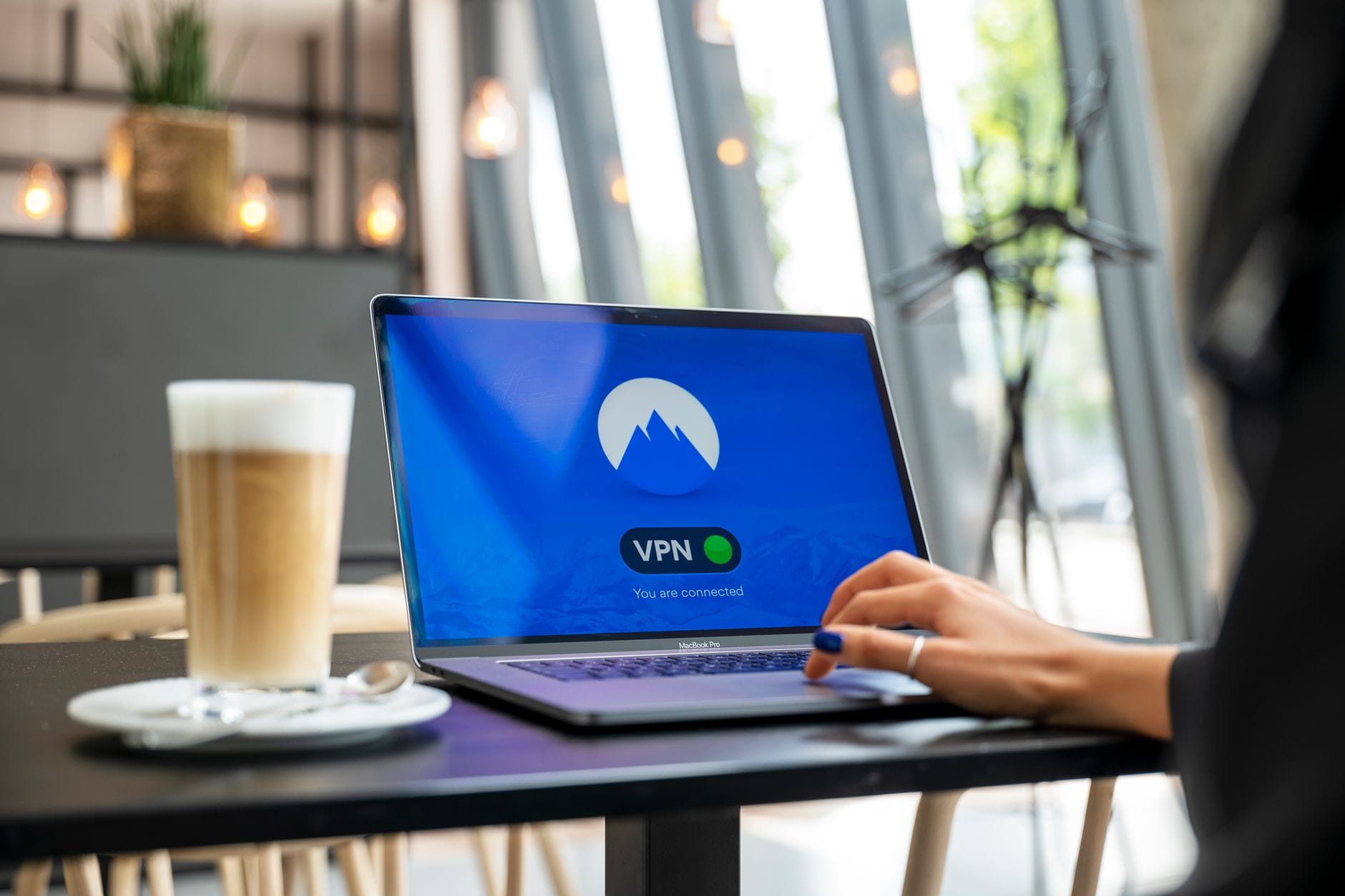
VPN warto skonfigurować zanim wyjdziesz z domu. Publiczne Wi‑Fi to nie jest dobre miejsce na instalowanie pierwszej z brzegu „darmowej” aplikacji VPN.
Co zrobić zawczasu:
wybrać sprawdzonego dostawcę VPN (płatnego lub zaufanego darmowego, np. od znanej organizacji),
zainstalować klienta VPN na telefonie i laptopie w zaufanej sieci,
przetestować połączenie VPN w domu, czy działa na typowych stronach i aplikacjach.
Wiele aplikacji VPN ma opcję typu „łącz automatycznie w sieciach niezaufanych” – warto z niej skorzystać. Wtedy telefon sam włącza tunel, gdy tylko połączysz się z Wi‑Fi poza domem.
Ograniczenie uprawnień aplikacji
Niektóre aplikacje na telefonie próbują korzystać z sieci w tle, łączyć się z wieloma serwerami, zbierać dane o lokalizacji czy kontaktach. W publicznym Wi‑Fi każdy taki ruch to dodatkowa powierzchnia ataku.
Przed podróżą:
przejrzyj listę aplikacji i usuń te, których już nie używasz,
ogranicz uprawnienia do lokalizacji, kontaktów, pamięci tylko do programów, które tego realnie potrzebują,
wyłącz możliwość działania w tle najbardziej „łakomych” aplikacji, jeśli nie są krytyczne (np. gry, klony przeglądarek, egzotyczne komunikatory).
Mniej aktywnych aplikacji to mniej kanałów, którymi może coś pójść nie tak, gdy siedzisz w hotelowym lobby.
Najważniejsze zasady bezpiecznego korzystania z publicznego Wi‑Fi – krok po kroku
Krok 1: Świadomie wybierz sieć
Po włączeniu Wi‑Fi nie klikaj w pierwszy lepszy SSID z napisem „Free”. Najpierw:
sprawdź nazwę i porównaj ją z informacją w lokalu,
zwróć uwagę, czy sieć jest zabezpieczona (WPA2/WPA3),
upewnij się, że urządzenie nie podłączyło się samo do dawno zapamiętanej sieci.
Jeśli masz wątpliwość co do tego, która sieć jest właściwa, zapytaj obsługę. Jedno pytanie przy barze bywa lepsze niż godzinne główkowanie nad dziwnymi komunikatami w przeglądarce.
Krok 2: Połącz się i od razu włącz VPN
Gdy tylko nawiążesz połączenie Wi‑Fi i przejdziesz ewentualny portal logowania, włącz VPN. W idealnym scenariuszu klient VPN zrobi to sam.
Po włączeniu VPN:
sprawdź, czy ikona VPN pojawiła się w pasku statusu,
odwiedź znaną stronę (np. serwis informacyjny), żeby upewnić się, że wszystko działa.
Jeżeli portal logowania do Wi‑Fi „gryzie się” z VPN i nie puszcza cię dalej, najpierw zaloguj się bez VPN, a dopiero po akceptacji regulaminu włącz tunel.
Krok 3: Korzystaj tylko z HTTPS
Po połączeniu z siecią i VPN kolejne ogniwo to TLS/HTTPS.
Podczas przeglądania:
sprawdzaj, czy adres zaczyna się od https://,
nie ignoruj ostrzeżeń o niezaufanym certyfikacie, „połączeniu nie jest prywatne” itp.,
unikaj ręcznego wpisywania http:// przy adresach, nawet skrótów.
Jeżeli używasz wyszukiwarki, wchodź na strony przez linki z wyników (większość popularnych serwisów kieruje automatycznie na HTTPS), a nie przez stare zakładki prowadzące do niezszyfrowanych wersji.
Krok 4: Ogranicz zakres działań w publicznym Wi‑Fi
Nie wszystko wymaga Wi‑Fi. Dane komórkowe są często bezpieczniejsze, szczególnie przy wrażliwych operacjach.
Przy publicznym Wi‑Fi lepiej zostawić na później:
zakładanie nowych kont w banku, kantorach online, na giełdach kryptowalut,
zmiany haseł do ważnych serwisów (mail główny, bank, główne konto w chmurze),
udostępnianie wrażliwych dokumentów (umowy, skany dokumentów tożsamości), zwłaszcza przez nieszyfrowaną pocztę.
Jeżeli naprawdę musisz zrobić coś wrażliwego w takiej sieci – VPN i HTTPS to absolutne minimum. Po powrocie do zaufanej sieci rozważ zmianę hasła użytego w tym czasie.
Krok 5: Wyłącz udostępnianie plików i funkcję „widoczny dla innych”
Na telefonach i laptopach istnieją funkcje widoczności dla innych urządzeń w pobliżu – Bluetooth, AirDrop, Nearby Share, udostępnianie w sieci lokalnej.
Podczas korzystania z publicznego Wi‑Fi:
ustaw widoczność Bluetooth na „ukryty” lub „tylko dla zaufanych”,
ogranicz AirDrop/Nearby Share do „tylko kontakty” albo wyłącz,
upewnij się, że nie masz włączonego udostępniania katalogów w „Moja sieć” / „Network”.
To minimalizuje szansę, że ktoś w tej samej sieci zobaczy twoje urządzenie jako potencjalny cel.
Krok 6: Uważaj na powiadomienia i wyskakujące okna
Podczas korzystania z publicznego Wi‑Fi możesz zobaczyć nietypowe komunikaty: ostrzeżenia o rzekomych wirusach, propozycje „przyspieszenia Internetu”, dziwne powiadomienia przeglądarki.
Zdrowe zasady:
nie instaluj niczego, co pojawiło się wyłącznie po podłączeniu do danej sieci,
ignoruj „skany bezpieczeństwa” w przeglądarce, które nie pochodzą z twojego programu antywirusowego,
nie zgadzaj się na powiadomienia z przypadkowych stron („Allow notifications”).
Jeżeli zobaczysz serię agresywnych wyskakujących okien, zamknij przeglądarkę, rozłącz się z Wi‑Fi i połącz ponownie z inną, bardziej zaufaną siecią lub przełącz się na dane komórkowe.
Krok 7: Po zakończeniu – wyloguj się i „zapomnij” sieć
Po skończonej pracy w kawiarni czy hotelu możesz zrobić krótkie „sprzątanie” po sesji.
Wyloguj się z serwisów, w których wykonywałeś ważne czynności (poczta, panel firmowy, narzędzia do pracy).
Rozłącz VPN i Wi‑Fi, gdy już nie korzystasz z Internetu.
Krok 8: Kontroluj, z czym łączy się twoje urządzenie
Po podłączeniu do publicznego Wi‑Fi ruch sieciowy lubi się rozmnożyć. System, aplikacje, chmury, kopie zapasowe – wszystko naraz.
Żeby zapanować nad chaosem:
na laptopie zamknij programy, których nie używasz (klienty chmurowe, synchronizatory zdjęć, torrenty),
na telefonie włącz tryb oszczędzania danych lub pracy w tle tylko dla wybranych aplikacji,
jeśli masz możliwość, używaj przeglądarki w trybie „gościa” lub osobnego profilu tylko do pracy w publicznych sieciach.
Mniej otwartych usług to mniej potencjalnych punktów zaczepienia w nieznanej sieci.
Krok 9: Pilnuj fizycznego bezpieczeństwa sprzętu
Publiczne Wi‑Fi oznacza ludzi wokół. Czasem ryzyko nie idzie przez sieć, tylko przez ramię.
ustaw automatyczne blokowanie ekranu po krótkim czasie bezczynności,
używaj filtra prywatyzującego na ekran laptopa, jeśli pracujesz przy poufnych rzeczach,
nie zostawiaj sprzętu bez opieki, nawet „tylko na minutę po kawę”.
Jeżeli pracujesz regularnie zdalnie z kawiarni, rozważ linkę zabezpieczającą do laptopa i mniej „krzykliwy” plecak na elektronikę.
Krok 10: Oddziel „sprzęt do banku” od „sprzętu do wszystkiego”
Dla części osób dobrym kompromisem jest rozdzielenie zadań między urządzenia.
Przykład praktyczny:
na jednym telefonie/laptopie – bank, główna poczta, kluczowe usługi,
na drugim – przeglądanie, fora, testowanie nowych aplikacji.
Jeżeli możesz, nie loguj się do banku na urządzeniu, na którym instalujesz przypadkowe programy „do sprawdzenia”. Nawet jeśli coś pójdzie nie tak w hotelowym Wi‑Fi, szkody będą mniejsze.
Krok 11: Nie wyłączaj zabezpieczeń „bo coś nie działa”
W obcej sieci częściej pojawiają się problemy z logowaniem, certyfikatami, przekierowaniami. Pokusa, by „na chwilę” wyłączyć ochronę, bywa spora.
Bezpieczniejsze podejście:
jeśli coś nie działa z włączonym VPN, spróbuj innego serwera lub protokołu zamiast wyłączać ochronę całkowicie,
gdy przeglądarka ostrzega o certyfikacie, nie klikaj „kontynuuj mimo to” – zmień sieć lub użyj danych komórkowych,
nie wyłączaj na stałe antywirusa czy zapory tylko po to, by wejść na jedną stronę.
Jeżeli po przełączeniu na LTE wszystko zaczyna działać normalnie, problem leży zwykle w samej sieci Wi‑Fi, nie w twoich zabezpieczeniach.
Krok 12: Zadbaj o prywatność w przeglądarce
Publiczne Wi‑Fi to dobre miejsce, by ograniczyć ilość śladów, jakie zostawiasz.
używaj trybu prywatnego/incognito do jednorazowych logowań (np. panel hotelowy, jednorazowa poczta),
ogranicz lub wyłącz synchronizację haseł w przeglądarce na wspólnych lub służbowych komputerach,
regularnie czyść cookies i dane stron, jeśli korzystasz z wielu publicznych sieci.
W trybie prywatnym po zamknięciu okna przeglądarka kasuje historię i ciasteczka z tej sesji, co zmniejsza ryzyko, że ktoś skorzysta z „podtrzymanego” logowania.
Krok 13: Monitoruj nietypowe zachowania kont
Po bardziej intensywnym korzystaniu z publicznych sieci przydaje się szybkie sprawdzenie, czy wszystko jest w porządku.
przejrzyj logi logowań w ważnych serwisach (Google, Microsoft, Facebook, bank – jeśli oferuje taką opcję),
zwróć uwagę na logowania z nietypowych lokalizacji lub urządzeń,
unikaj ignorowania maili typu „logowanie z nowej przeglądarki” – przynajmniej je przeczytaj i zweryfikuj.
Jeżeli zobaczysz coś podejrzanego, zareaguj od razu: zmiana hasła, wylogowanie wszystkich sesji, włączenie lub przejrzenie 2FA.
Krok 14: Aktualizacje – ale z głową
Aktualny system i aplikacje to mniej dziur, ale sam proces aktualizacji też bywa wrażliwy.
Praktyczne podejście:
większe aktualizacje systemu rób w zaufanej sieci (dom, biuro),
w publicznym Wi‑Fi co najwyżej dociągaj drobne poprawki aplikacji, jeśli naprawdę musisz,
unikaj pobierania instalatorów z nieznanych stron, gdy siedzisz w otwartej sieci.
Jeśli twój system nagle proponuje „krytyczną poprawkę” zaraz po podłączeniu do nieznanej sieci i prowadzi do dziwnej strony w przeglądarce, przerwij proces.
Krok 15: Ogranicz łączenie Wi‑Fi z innymi interfejsami
Część urządzeń potrafi jednocześnie łączyć się po Wi‑Fi, Bluetooth, NFC, czasem nawet USB OTG z obcymi sprzętami.
nie podłączaj telefonu do przypadkowych portów USB (np. „ładowarki” na lotnisku) – jeśli musisz, użyj „USB data blocker” lub własnej ładowarki z gniazdka,
na laptopie nie akceptuj niespodziewanych połączeń z „nowym urządzeniem sieciowym”.
Im mniej otwartych kanałów komunikacji naraz, tym trudniej o niespodzianki.
Krok 16: Szyfrowane komunikatory zamiast SMS i „dziwnych” aplikacji
W publicznym Wi‑Fi komunikacja tekstowa i głosowa też może być podsłuchiwana, jeśli idzie przez niezabezpieczone kanały.
do rozmów prywatnych używaj komunikatorów z pełnym szyfrowaniem end‑to‑end (Signal, WhatsApp, komunikatory z włączonym E2E),
unikaj podawania wrażliwych danych przez formularze na stronach bez HTTPS czy przez SMS, gdy jesteś w otwartej sieci,
nie instaluj „lokalnych” komunikatorów czy aplikacji tylko dlatego, że promuje je plakat w hotelowej windzie.
Jeśli ktoś poprosi cię mailowo czy SMS‑owo o podanie haseł lub kodów w czasie, gdy siedzisz w publicznym Wi‑Fi, potraktuj to jako dodatkowy sygnał ostrzegawczy.
Krok 17: Ustaw powiadomienia o logowaniach i transakcjach
Dobrze skonfigurowane powiadomienia potrafią wychwycić problem szybciej niż antywirus.
w banku włącz SMS/push dla każdej transakcji lub przynajmniej dla przelewów wychodzących,
w serwisach z danymi (poczta, chmura plików) włącz alerty o nowych logowaniach,
dodaj drugi kanał powiadomień (np. SMS plus mail) tam, gdzie to możliwe.
Nawet jeśli ktoś zdobędzie dane logowania w publicznej sieci, szybkie powiadomienie daje szansę na szybką reakcję.
Krok 18: Zadbaj o bezpieczeństwo zespołu i rodziny
Jeśli korzystasz z publicznego Wi‑Fi nie tylko ty, ale też współpracownicy lub domownicy, najsłabsze ogniwo wyznacza poziom ochrony.
ustal kilka prostych reguł wspólnych: VPN w publicznych sieciach, brak dostępu do paneli administracyjnych firmy z otwartych Wi‑Fi,
przy gotowych laptopach służbowych trzymaj się wytycznych działu IT, nie „ulepszaj” zabezpieczeń na własną rękę w obcych sieciach,
porozmawiaj z dziećmi o tym, by nie logowały się do szkolnych i gamingowych kont w losowych sieciach „Free WiFi” w galeriach.
Jedno słabsze konto z prostym hasłem potrafi otworzyć drogę dalej – szczególnie tam, gdzie korzysta się z tych samych loginów i haseł.
Krok 19: Dokumenty i pliki – tylko z głową
W publicznych sieciach często trzeba coś wysłać lub pobrać. Sposób, w jaki to zrobisz, ma znaczenie.
jeżeli musisz wysłać ważny dokument, użyj zaszyfrowanego archiwum (ZIP/7z z hasłem) i przekaż hasło innym kanałem,
unikaj wysyłania skanów dowodu czy paszportu przez nieszyfrowane formularze lub „dziwne” strony biur podróży,
nie otwieraj zewnętrznych pendrive’ów podłączanych w publicznych miejscach (np. „materiały konferencyjne”).
Lepiej czasem poprosić o przesłanie linku do chmury i ściągnąć plik w domu niż otwierać niewiadomego pochodzenia nośniki na własnym laptopie w hotelu.
Krok 20: Po powrocie – szybka kontrola i porządki
Po dłuższym korzystaniu z publicznych Wi‑Fi (wyjazd, konferencja) zrób krótkie „post‑mortem” na urządzeniach.
przeskanuj system zaktualizowanym programem antywirusowym,
przejrzyj listę zainstalowanych aplikacji – czy nie pojawiło się coś nowego, o czym nie pamiętasz,
Jeżeli widzisz zmiany, których sam nie wprowadzałeś, przyjmij, że coś mogło pójść nie tak podczas pracy w publicznej sieci. Wtedy lepiej poświęcić godzinę na gruntowniejsze sprawdzenie niż tydzień na odkręcanie skutków włamania.
Najczęściej zadawane pytania (FAQ)
Czy korzystanie z publicznego Wi‑Fi jest bezpieczne?
Publiczne Wi‑Fi samo w sobie nie jest „niebezpieczne z definicji”, ale jest o wiele bardziej ryzykowne niż domowa sieć. W jednej sieci siedzą obcy ludzie, nie masz kontroli nad routerem ani konfiguracją, a atakujący mogą siedzieć tuż obok z laptopem.
Największy problem to możliwość podsłuchiwania ruchu, przechwytywania sesji (cookies) i podstawiania fałszywych stron logowania. Da się to mocno ograniczyć, ale wymaga kilku prostych zasad: aktualne oprogramowanie, korzystanie z HTTPS, najlepiej dodatkowo VPN i unikanie wrażliwych operacji (np. bankowość) w zupełnie otwartych sieciach.
Co mogę zrobić, żeby bezpiecznie korzystać z publicznego Wi‑Fi?
Zacznij od podstaw: aktualizuj system i przeglądarkę, nie ignoruj ostrzeżeń o certyfikatach i loguj się tylko na stronach z HTTPS (kłódka w pasku adresu). Wyłącz automatyczne łączenie z otwartymi sieciami w telefonie czy laptopie.
Dodatkowo:
używaj VPN, jeśli masz taką możliwość (szyfruje cały ruch),
unikaj logowania do banku i paneli firmowych w całkiem otwartych sieciach bez hasła,
korzystaj z uwierzytelniania dwuskładnikowego (2FA) do ważnych kont, żeby samo przechwycenie hasła nie wystarczyło napastnikowi.
Czy lepiej używać danych komórkowych niż publicznego Wi‑Fi?
Tak, do wrażliwych rzeczy (bank, poczta służbowa, płatności online) transmisja danych komórkowych jest zwykle bezpieczniejsza niż publiczne Wi‑Fi. Sieć komórkowa jest trudniejsza do podsłuchania dla przypadkowej osoby siedzącej obok.
Praktyczny schemat: do zwykłego przeglądania stron i map możesz użyć Wi‑Fi, ale jeśli masz zrobić przelew, zmienić hasło lub zalogować się do ważnego panelu – przełącz się na LTE/5G, nawet kosztem kilku megabajtów transferu.
Skąd mam wiedzieć, czy sieć Wi‑Fi jest prawdziwa, a nie fałszywa (evil twin)?
Najpierw upewnij się co do dokładnej nazwy sieci – spójrz na paragon, tabliczkę przy barze albo zapytaj obsługę. Fałszywe hotspoty często różnią się jedną literą lub dopiskiem „_Free”, „_Guest”, „_Airport_Free”.
Jeśli w jednym miejscu widzisz kilka prawie identycznych nazw (np. „Hotel_Guest”, „Hotel_Guest_Free”, „Hotel_Guests”), wybierz tę potwierdzoną przez obsługę. Podejrzana jest też sieć, która „po prostu działa”, ale natychmiast wyświetla nietypowe okna z prośbą o logowanie do poczty, Facebooka czy banku.
Czy logowanie do banku przez publiczne Wi‑Fi jest bezpieczne?
Banki wymuszają szyfrowanie HTTPS i dodatkowe zabezpieczenia, ale ryzyko nadal istnieje, szczególnie w otwartych sieciach bez hasła lub w sieciach, gdzie ktoś mógł postawić fałszywy hotspot. Samo połączenie „z kłódką” nie wystarczy, jeśli strona jest podrobiona lub ktoś przechwyci twoją sesję.
Najbezpieczniej: do bankowości mobilnej używaj danych komórkowych albo Wi‑Fi zaufanego (dom, dobrze zabezpieczone biuro). Jeśli już musisz skorzystać z banku w publicznej sieci, użyj VPN, wpisz adres banku ręcznie (nie przez link), sprawdź dokładnie nazwę domeny i nie ignoruj żadnych ostrzeżeń przeglądarki.
Jakie dane mogą zostać przechwycone w publicznej sieci Wi‑Fi?
Bez dodatkowych zabezpieczeń ktoś w tej samej sieci może podejrzeć, jakie strony odwiedzasz, treść nieszyfrowanych formularzy, loginy i hasła przesyłane „wprost” oraz identyfikatory sesji niektórych serwisów. To wystarczy, by przejąć konta w słabiej zabezpieczonych usługach.
Pośrednio pozwala to też zebrać o tobie sporo informacji: nawyki, zainteresowania, używane serwisy, część korespondencji. Z przejętego maila lub Facebooka można już resetować inne hasła, podszywać się pod ciebie i wchodzić krok po kroku głębiej.
Czy VPN rozwiązuje wszystkie problemy z bezpieczeństwem w publicznym Wi‑Fi?
VPN znacznie podnosi poziom bezpieczeństwa, bo szyfruje cały ruch między twoim urządzeniem a serwerem VPN. Osoba w tej samej sieci Wi‑Fi zobaczy jedynie zaszyfrowany strumień danych, a nie konkretne strony i loginy.
To jednak nie „magiczna tarcza”. Nadal możesz dać się złapać na fałszywą stronę (phishing), wpisać hasło na podrobionej domenie albo pobrać złośliwy plik. VPN to mocne uzupełnienie dobrych nawyków, a nie ich zastępstwo.